

题外话:
当苹果公司在 2016 年 10 月 27 日的 Special Event 发布了全新一代 MacBook Pro 系列笔记本时,我心里比较失望,或者说失望多于惊喜。全新的深空灰外观和集成了 Touch ID 的 Touch Bar 确实非常有科技感,但是依然使用 Intel 第六代 Core 处理器、最高 16GB 内存、取消 Magsafe 充电接口、全部 USB-C 型 Thunderbolt 3 接口等等难免要吐槽几番,最重要的是价格过高(主要还是穷)。本想升级手中 2012 年初代 Retina MacBook Pro,最终还是决定暂缓了,因为无论是工作流程还是手中现有设备都需要非常多的转换设备,虽不想让 2012 年款再战 5 年,但还是等等 2017 年更新吧,至少升级到第七代 Core 处理器。
序言:
全新的 MacBook Pro 发布之后估计连苹果公司自己也没有想到有这么多吐槽,尤其是那些对苹果忠诚度非常高的专业用户们。结果大家也都看到了,苹果罕见的临时性降低了转接配件的价格,同时高管也表态承诺未来会有全新的 Mac Pro 等等。在 2017 年 6 月 5 日的 WWDC 上,苹果更新了 MacBook Pro 全线产品的配置,升级到了 Intel 第七代 Core 处理器,内部代号 Kaby Lake,以及 Radeon Pro 5XX 系列显卡。但内存还是最多 16GB,而且依然使用 LPDDR3。为了适应未来工作的需要,我还是入手了 2017款 MacBook Pro,也就有了这篇开箱对比体验文章。
正文:
关于配置
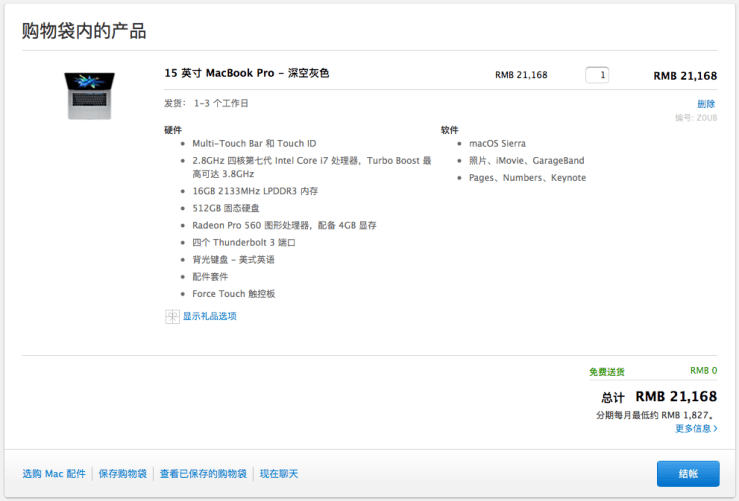
↓自定义的配置,在官网标准配置的基础上升级了固态硬盘和显卡,简单说就是除了处理器是标配款外,其余都是官网高配版的配置。
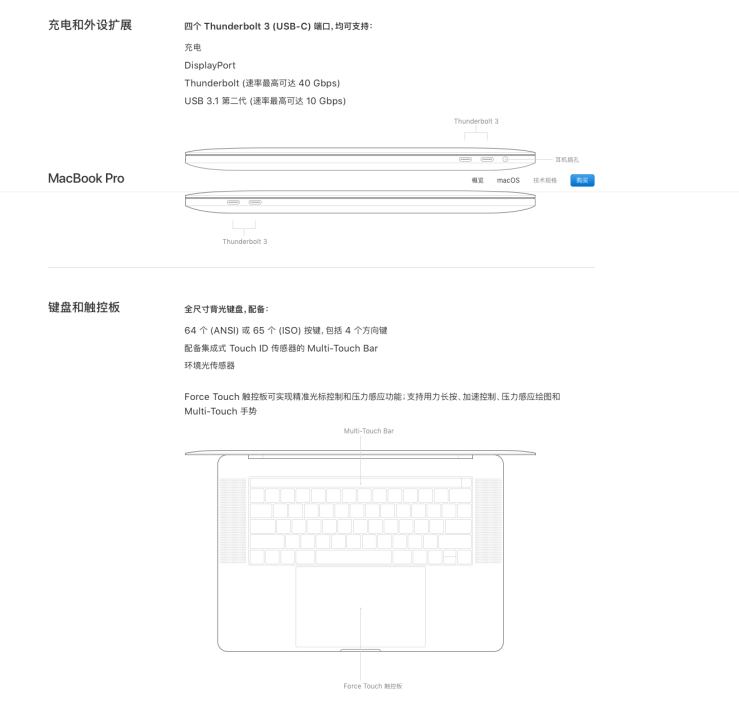
↓贴一张官网的规格截图,重点就是在这四个 USB-C 型的 Thunderbolt 3 接口上,文章后面还会说。
关于开箱体验
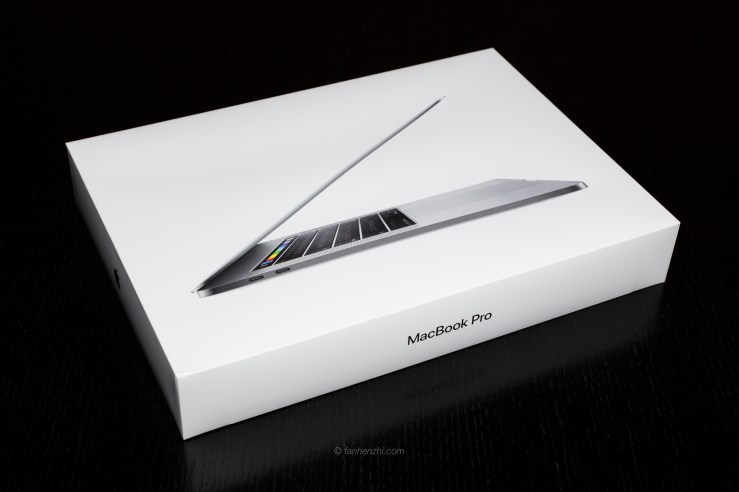
↓下单之后由 EMS 配送,这是已经拆掉了外包装纸箱。
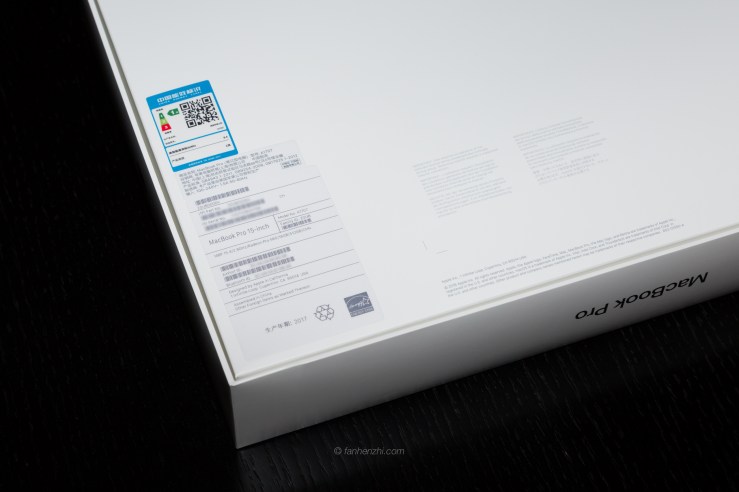
↓翻过来,有配置信息,能耗等级等等。
↓笔记本取出后下面的附件,新款已经没有了 Magsafe 充电器,之前三项插口的电源延长线也没有了,哎~

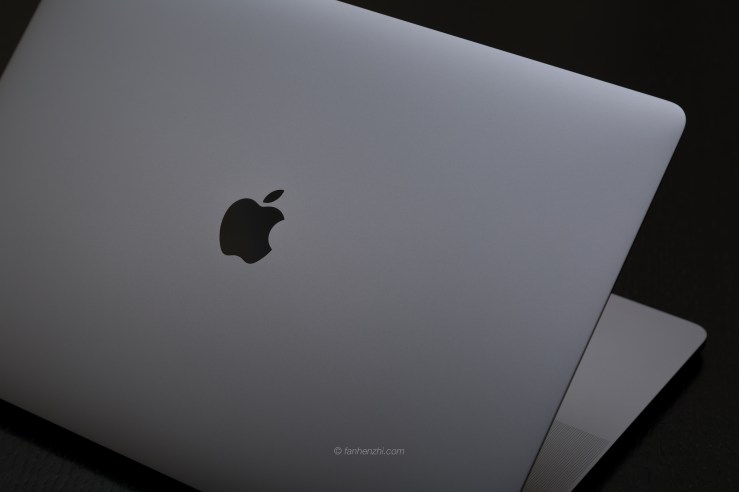
↓深空灰很棒,但 Apple logo 不再发光。
↓巨大的 Fouce Touch 触控板,真的是巨大,使用中没怎么出现误触的情况。

↓Touch ID 和 Touch Bar,我对 Touch ID 比较喜欢,对 Touch Bar 感觉一般,文章往下我会再具体说说感受。哦对了,Siri 真的是基本不用。
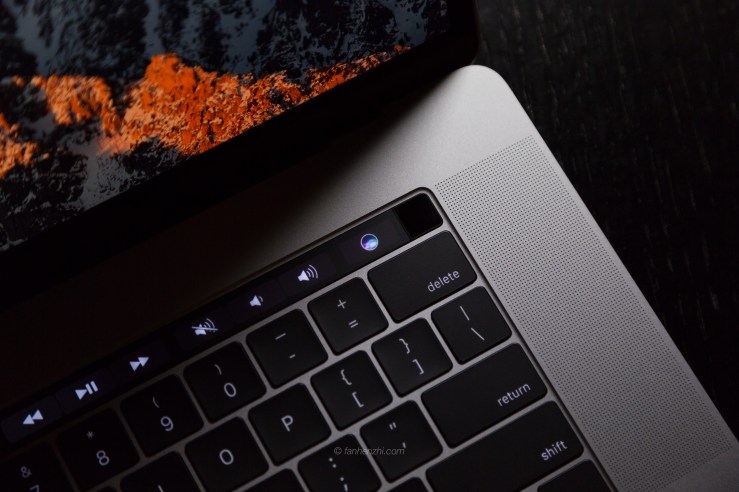
↓全新的 MacBook Pro 音响让人眼前一亮,声音洪亮,还有点低音,个人感觉提升很明显。关于第二代蝶式键盘,我自己现在还算适应,因为键程短,打字相对更加快速,就是打字声音明显变大,手感也没有之前好。

↓2017 MacBook Pro ( 以下简称 2017 MBP ) vs 2012 Retina MacBook Pro ( 以下简称 2012 RMBP ),用了 5 年多的初代 RMBP,到现在日常应用依然没有任何问题。
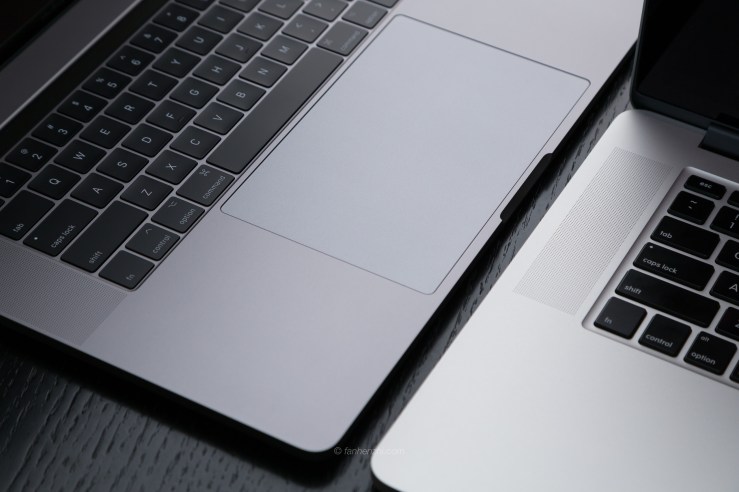
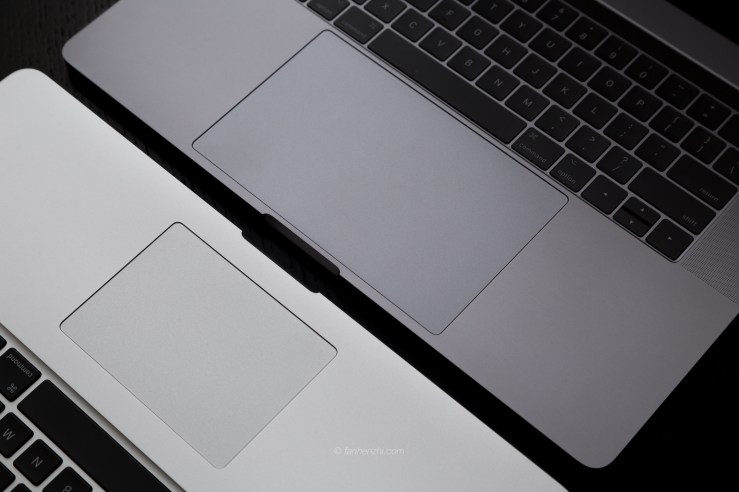
↓触控板对比,新款是之前差不多两倍的面积。我习惯了没有 Fouce Touch 的触控板,而且到现在依然顺手。即便是使用新版触控板,我还是下意识的按下半部分。
↓厚度对比,我对厚度没那么敏感,尤其是上一代 RMBP 已经很轻薄的情况下,新款 MacBook Pro 显然对于轻薄部分的追求高于性能部分。

↓接口对比,2012 RMBP 当时使用的是第一代 Thunderbolt 技术,也就是 10Gbps 的接口带宽,现在最新的 USB 3.1 Gen2 刚刚达到 10Gbps。不过因为 Thunderbolt 是 Apple 和 Intel 两家共同研发的专利产品,也造成到现在市场上 Thunderbolt 的外设都相对比较贵。

关于对比测试
下面是 2017 MBP 和 2012 RMBP 的一些简单对比测试,侧重实际场景应用,纯跑分测试部分大家随便看看。
↓首先看一下两款机器的具体配置

测试一
↓Geekbench 4 跑分测试,Geekbench 4.1.0 试用版
↓CPU 部分,2017 MBP vs 2012 RMBP

↓2017 MBP vs 2012 RMBP CPU 跑分结果
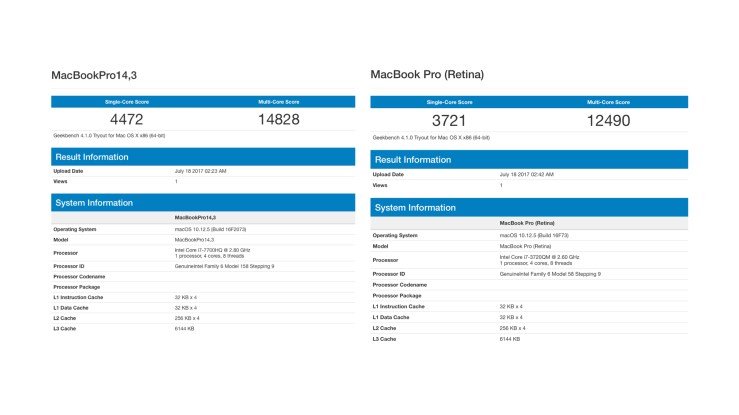
↓统计表格

↓OpenCL 部分,分别对核心显卡和独立显卡进行测试

↓ 2017 MBP vs 2012 RMBP OpenCL 核心显卡跑分结果

↓2017 MBP vs 2012 RMBP OpenCL 独立显卡跑分结果
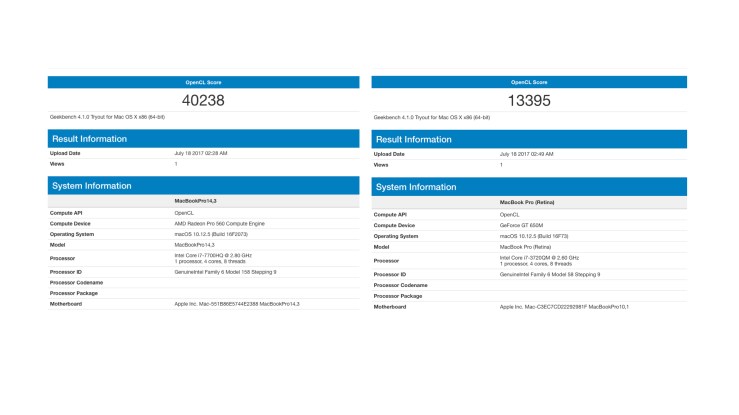
↓统计表格
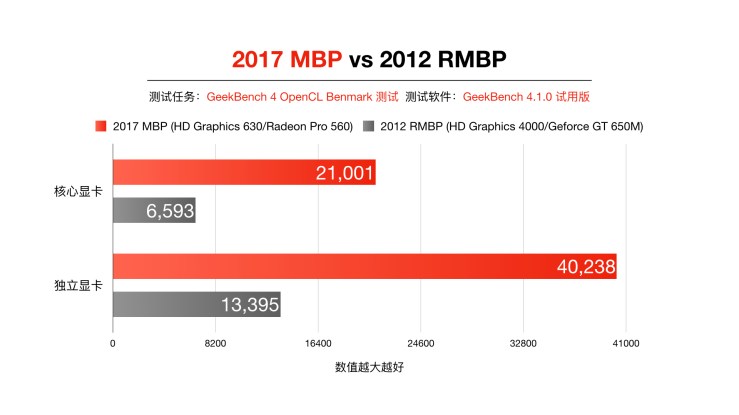
小结:CPU 部分从结果上看差距没有我想象中的明显,实际使用中也是如此,浏览网页、处理文稿之类的任务我感觉速度差距不大。OpenCL 侧重显卡通用计算性能,不过数值上这么大的差距超过了我的想象,HD Graphics 630 的核心显卡居然超出当年 Geforce GT 650M 独立显卡那么多。游戏性能我没有测试,因为不怎么玩游戏。
测试二
↓Disk Speed Test,固态硬盘性能测试,软件版本 3.1
↓2017 MBP vs 2012 RMBP
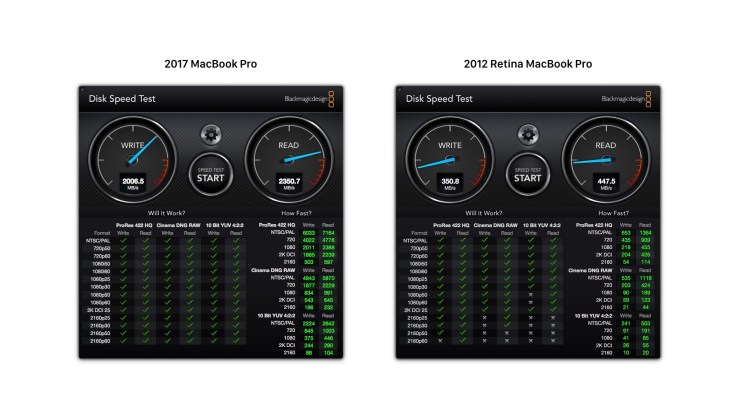
↓统计表格

小结:这个结果在预料之中,毕竟当时 2012 RMBP 还是使用 SATA 通道的 SSD,从 2013 年底开始换成 PCIe 通道,到现在已经可以突破 2GB/s 的读写速度,1 TB 和 2 TB 容量版本应该会更快。
测试三
实际使用场景测试,工作和生活中经常用到资源消耗比较大的软件是 Final Cut Pro X 和 Lightroom,分别用于视频剪辑和图片整理调整,偶尔也会用到 Photoshop 和 After Effect,图像处理之前一直用苹果自家的 Aperture,可谁曾想苹果停止更新开发了…
↓视频测试软件,Final Cut Pro X 10.3.4
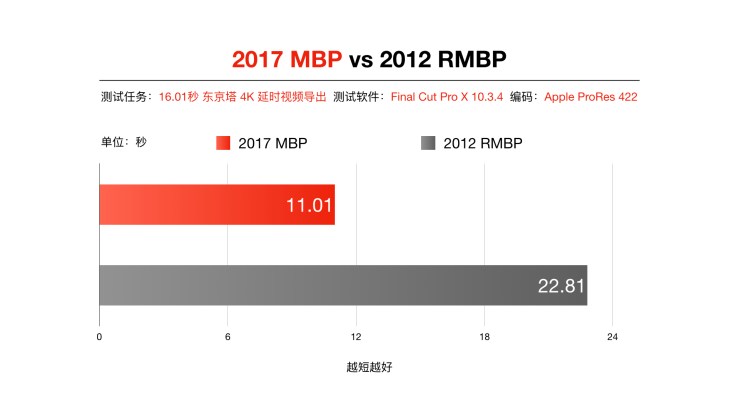
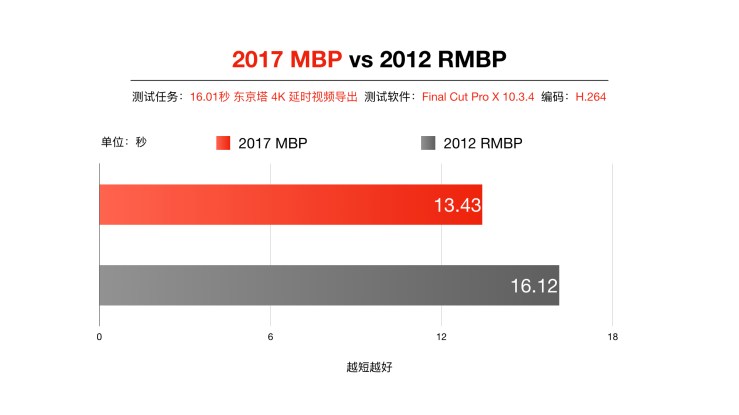
↓导出一段时长 16.01 秒 4K 分辨率的延时视频片段,分别使用 Apple ProRes 422 和 H.264 编码。
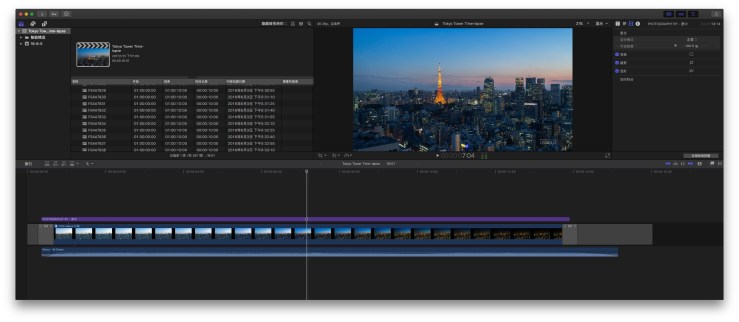
↓2017 MBP vs 2012 RMBP,编码:Apple ProRes 422
↓2017 MBP vs 2012 RMBP,编码:H.264
↓2017 MBP vs 2012 RMBP,使用一段 8.02 秒 4K 分辨率 Apple ProRes 422 编码的视频进行防抖动处理。

小结:因为 Final Cut Pro X 是苹果自家软件,优化比较到位,性能差距也在预期范围内,2012 RMBP 依然可以很好的完成任务还是很欣慰的。另外刚才 OpenCL 测试中差距悬殊的得分在 Final Cut Pro X 中并没有体现的很明显,或者说对于显卡 OpenCL 性能的大幅提升在 Final Cut Pro X 的贡献没有那么明显。
↓图像软件测试,Lightroom CC 2015.10.1 版

↓将 351 张 RAW 格式 Adobe RGB 图片导出为 JPEG 格式 sRGB 图片

↓2017 MBP vs 2012 RMBP

小结:虽然是相隔 5 年的机器了,但提升幅度并没有预想的那么明显。
关于 Touch Bar
前面说了,全新 MacBook Pro 推出时重要的一部分就是 Touch Bar,它能够实时对应所使用的软件来显示不同的功能按钮,很是炫酷,但非必须,很多时候我还是习惯使用键盘快捷键,下面举一些例子来实际说明 Touch Bar 界面。
↓首先是默认功能可以在系统偏好设置中自定义。

↓点进去之后屏幕下方就会出现这些功能按钮,可以根据自己的需要进行拖拽来进行添加或替换。
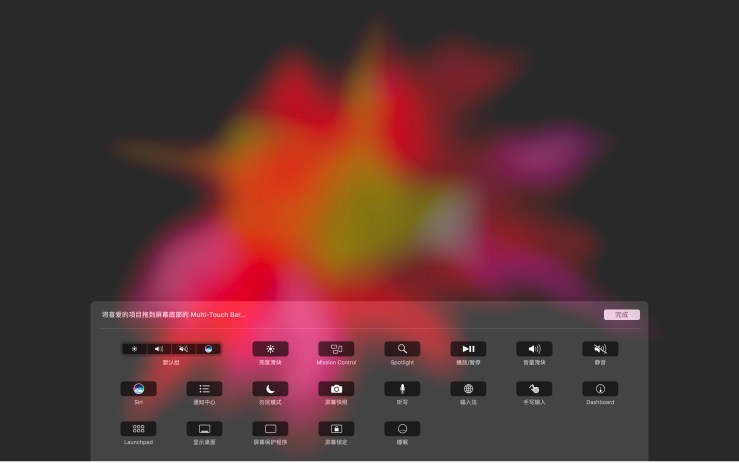
↓默认状态是这样,多了一个搜狗图标是因为我安装了输入法。快速调节音量或屏幕亮度有两种方法,要么先单按一下音量或亮度图标,之后会出现控制条来进行操作;要么按住音量或亮度图标后左右滑动进行调节。

↓打开展开按钮,出现了之前物理功能快捷键的功能按钮。

↓Finder 中点击某个文件或文件夹后 Touch Bar 样式,个人觉得分享按钮还是比较好用的,可以很快的通过 AirDrop 分享文件。

↓Touch Bar 分享样式。

↓打字时会出现备选词,不过我不怎么使用。

↓还有重点宣传的 Emoji,我还是不怎么使用…

↓Safari 的书签栏,可以显示自己收藏的网站,点击进行快速访问。

↓Safari 中打开多个标签页后,可以方便使用 Touch Bar 进行切换,但要注意标签页不要太多。

↓Safari 播放网站视频时可以拖动进度条方便调整播放位置。

↓播放音乐时,Touch Bar 可以进行基本操作。

↓显示歌曲播放进度条,直接拖动选择播放位置。

↓使用 QuickTime 播放视频时也会显示进度条,方便调整。

↓日历可以在 Touch Bar 中快速选取月份。

↓这个相对比较炫酷,用 Touch Bar 选取字体颜色等。

小结:上面介绍了一些 Touch Bar 的使用场景,不过还有很多软件没有针对 Touch Bar 进行优化,比如 Lightroom 现在就没有 Touch Bar 的功能按钮。个人觉得现在 Touch Bar 是非必须功能,只能说是一小部分的改善或补充,平时视频剪辑和图片处理使用 Touch Bar 的机会并不多,倒是 Keynote 里成组、排列等功能在 Touch Bar 上更方便。另外我还使用外接键盘和鼠标,Touch Bar 使用频率就更低了。
关于转接线
全新 MacBook Pro 发布之后不久,开始流行一个新的词组—Dongle Life,大家纷纷调侃为了适应现有设备和应用所需要的转接线,一个两个都不够,可能需要一堆。我现在手上的转接线和设备是这样的:一个 USB-C 至 DisplayPort 的视频线,用于在家时外接显示器;一个 USB-C 转 USB-A 转接器,专门用于连接显示器 USB-A 扩展接口;一个 USB-C 接口的多接口扩展 Hub,用于连接现有 U 盘及 SD 卡等等;再加上充电所需一个 USB-C 接口,也就是说我的 MacBook Pro 在家通常是全部接口都接满的。也许过阵子添置个 Thunderbolt 3 Dock 会有所缓解,但不带上一两个转接设备都不好意思出门。因为支持 Thunderbolt 3 传输协议,也让我期待未来会有更多 Thunderbolt 3 扩展设备,比如外置显卡,苹果官方也声称会进行适配支持。现在已经有好多 USB-C 接口的外设了,但多数只是使用 USB 3.1 Gen1 传输协议,其实跟 USB 3.0 是一回事,距离 USB 3.1 Gen2 仍有不小差距。还有一点是虽然有些设备声称可以通过 USB-C 接口来给 MacBook Pro 供电,免去再外接一根独立的电源线。但实际使用中会出现供电功率不足的情况,之前苹果钦点的 LG UltraFine 5K 显示器就有油管达人指出在连接 15 英寸 MBP 编辑渲染视频时出现继续消耗电池电量的情况。所以现阶段 USB-C 仍在加速普及中,转接设备不可避免。
总结:
2012-2017,这两代 MacBook Pro 从实际使用角度来说,差距没有我想象中的大。 Touch Bar 在当前看来有些鸡肋,还需时日来完善。升不升级,主要看需求和钱包,在预算范围内选择最贵的准没错…
↓老中青三代 MacBook Pro

Thanks for watching.
 Fan Shenzhi